
Efter at have oprettet en blog, så vil det være fordelagtigt, at installere Google Analytics for, at kunne følge med i hvor mange besøgende du har på din blog. Derfor har vi oprettet følgende guide til, at vise hvordan du får Google Analytics på din blog.
<Step 1> Opret en profil hos Google Analytics
Opret en profil ved at besøge Google Analytics her – gerne med oplysninger du kan huske, da du jævnligt fremover, vil have behov for at logge ind. Når du logger ind, vil du blive mødt af følgende skærm.

<Step 2> Find din Google Analytics kode
Når du har oprettet din profil, så skal du finde din sporingskode, som du efterfølgende kan indsætte på bloggen. Du finder sporingskoden under Administrator, Sporingsoplysninger og sporingskode.

<Step 3> Indsæt sporingskoden på bloggen #1
Denne sporingskode skal blot indsættes på din blog, og så kan du fremadrettede spore hvor mange besøgende du har på din blog. For at indsætte sporingskoden, skal du logge ind i dit CMS (vi antager at du har en Wordpress blog). I dit CMS skal du finde Appearance og Editor.

<Step 4> Indsæt sporingskoden på bloggen #2
I den sektion som du befinder dig i nu, står du overfor alt koden bagved din blog, og det kan derfor have store konsekvenser at slette i noget af dette. Det er vigtigt, at du følger denne guide nøje, og start forfra, hvis du tror du har gjort noget forkert.
Læs mere » Google Analytics tips: Finder dine besøgende hvad de efterspørger?
Til venstre kan du vælge de forskelle filer, som du har mulighed for at rette i. For at indsætte Google Analytics blog koden, så skal du vælge den fil der hedder Header (hedaer.php). Der er temaer som benytter flere header-filer, men disse vil næsten altid hedde mere end header – vælg derfor altid header.php.
<Step 5> Indsæt sporingskoden på bloggen #3
Du vil blive fremvist et stykke kode, og i denne kode skal du finde </header>. Hele din Google Analytics blog sporingskode skal indsættes FØR det sidste </header>. Dette er næsten altid til sidste i kodestrukturen.

Som det fremgår af figuren herover, så indsættes koden blot lige FØR det sidste header, og hele filen gemmes. Nu har du installeret Google Analytics på din blog, og kan begynde at følge med i, hvor mange besøgende du har. Har du husket at optimere din blog ift. SEO?
Kan jeg tjekke om min Google Analytics virker?
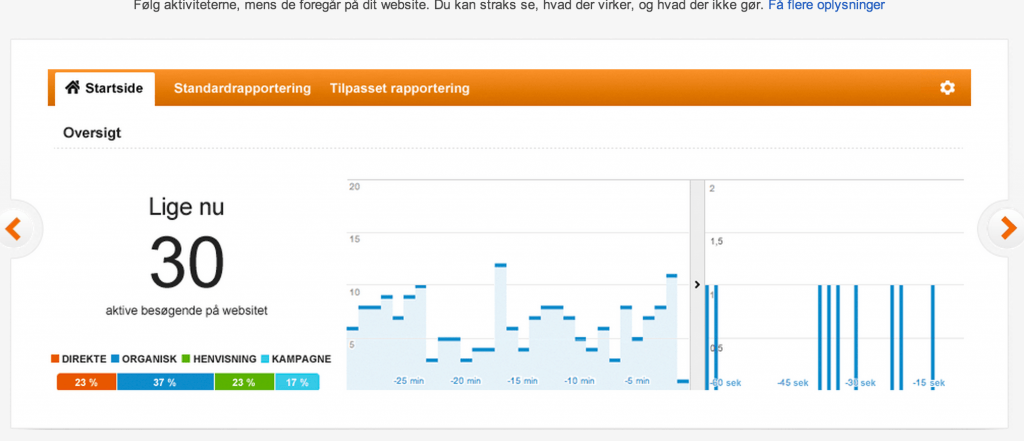
Den nemmeste måde at tjekke, om du har gjort alt korrekt med din Google Analytics sporingskode er at vente, og du vil få et billede som dette herunder.

Du har sikkert for travlt med at blive den næste store blogger i Danmark, så derfor viser vi hvordan du tjekker på den hurtigste måde. Du skal blot logge ind på din Google Analytics konto, og vælge Real-Time i venstre side. Hvis du samtidig har din blog åben i et browservindue, så vil der fremgå, at der er 1 besøgende på bloggen.
Undgå at fejlfortolke Google Analytics data
Det er vigtigt fra starte, at forstå hvilke tal Google Analytics giver dig, således du ikke bliver skuffet over den rigtige mængde af bloglæsere. Når der begynder at være besøgende, så vil der fremgå følgende, når du er logget ind i Google Analytics.

Pageviews er det totale antal sidevisninger som din blog har haft, og tæller derfor også folk som har besøgt din blog flere gang på en dag, med. Dette tal kan derfor være ”oppust”, og er ikke anvendeligt til sammenligning. Unique pageviews er derfor et mere præcist billede af, hvor mange besøgende din blog har haft, da én person kun tæller én gang.
Andre vigtige oplysninger er, hvor lang tid den gennemsnitlige bloglæser har brugt på din blog. Herudover fremviser Bounce Rate, hvor mange af dine bloglæsere, som har besøgt din blog, og umiddelbart efter, forladt den igen.
Filter din egen IP i Google Analytics
Udover at forstå de tal som Google Analytics giver dig, så vil det være en fordel at fra sortere din egen IP, således du ikke fejlagtigt tror, du har flere besøgende end du har. Du skal under Administrator, All Filters og New Filter indtaste du din IP (Find din IP her).

Hvad skal du benytte Google Analytics på din blog
Udover at du kan se hvor mange besøgende du har på bloggen, så får du også mange andre fordele, som vi kort vil gennemgå her.
– Du kan se hvilke indlæg på din blog, som folk er mest glade for. Både hvilke blogindlæg der er flest der har læst, samt hvilke blogindlæg folk har læst i længst tid.
– Du kan se hvor mange besøgende du har på bloggen, på hvilket som helst tidspunkt.
– Du kan se hvor mange besøgende du har fået fra søgemaskiner (organisk trafik), sociale medier, direkte samt fra andre hjemmesider.
EKSTRA: Igennem et Plugin
Har du problemer med at følge metoden herover, som kan skabe problemer ved nogle, så kan du anvende et plugin til den sidste del, hvor koden indsættes. I dette tilfælde, vil vi anbefale at anvende “Google Analytics by MonsterInsights“. Når dette er installeret på din blog, så skal du blot gennemgå godkendelsesprocessen. For at gøre dette, skal du allerede på forhånd være logget ind på din Google Analytics-profil i en anden fane.

Når denne proces er gennemført, vil koden være indsat på din blog. Herefter vil Google Analytics begynde at tracke din blog. Melder den fejl igennem proces, så kan du forsøge med “Manually enter your UA code”, som er den del af koden fra Google Analytics, som starter med “UAxxxxx”.