

I vores indlæg omkring hvordan du tjener penge på din blog (LINK), fremviste vi muligheden for, at benytte Google Adsense. I dette indlæg vil vi guide dig til, hvordan du opretter en Google Adsense profil, indsætter Google Adsense på din blog samt enkelte tips til, at optimere din Google Adsense indtjening.
<Step 1> Opret en Google Adsense profil
Følg dette link til Google Adsense, hvor du nederst skal trykke på Opret en konto. Så snart dette er gjort, vil du komme til følgende profil.

Udfyld oplysningerne korrekt, da du skal benytte oplysningerne senere for, at kunne modtage din Google Adsense betaling. Hvis du har oprettet en Google analytics blog profil, så kan det være en fordel, at benytte samme e-mail som du benytter der.
<Step 2> Giv Google Adsense oplysninger omkring din blog
De første oplysninger du skal give, er hvilken blog du ønsker at benytte Google Adsense på, lande oplysninger samt godkende at du har læst deres retningslinjer.

Der er flere vigtige elementer i deres retningslinjer, som du skal være opmærksom på. Følgende punkter fremgår af deres retningslinjer, og kan få din Google Adsense profil lukket, hvis de overtrædes.
- Du må ikke have flere Adsense profiler.
- Du må ikke indsætte Google Adsense på sider som benytter beskyttede indhold (f.eks. hvis du har stjålent tekst eller billeder fra en anden hjemmeside).
- Du må ikke klikke på din blogs Google Adsense reklamer (vigtig!).
- Du må ikke indsætte Google Adsense på hjemmesider med pornografik indhold.
- Du må maksimalt indsætte tre reklameenheder pr blogside.
De næste oplysninger (som fremgår af punkt 3) vil være vedrørende indbetaling af din Google Adsense indtjening. Vigtigt at alle disse oplysninger er rigtige, da du ellers ikke vil modtage din betaling fra Google Adsense.

<Step3> Login på din Google Adsense blog konto
Så snart du har oprettet din konto, så kan skal du logge ind (her) og påbegynde på at tjene penge på din blog. Så snart du er logget ind, så vil du få fremvist dit Google Adsense panel (jf. billedet herunder). Dette vil se langt sjovere ud, når du begynder at tjene penge på din blog igennem Adsense.

(Der vil indledningsvist være en godkendelse af dig som person, som involvere, at du modtagere et brev fra Google. Så snart dette er modtaget og indtastet vil alle dele af Google Adsense være tilgængelige for dig).
Hvad kan du gøre når du er logget ind på Google Adsense?
Der er rigtig mange ting du kan foretage dig, når du er logget ind på din blogs Google Adsense profil – men for nybegyndere, så skal du blot springe til step 5 for, at få koblet din Adsense profil til din blog.
Mini annoncer, her kan du oprette de forskellige typer af annoncer du ønsker at benytte. Så snart disse er oprettet, så får du den kode, som du kan indsætte direkte på din blog. (For nybegyndere findes der en smart måde, som vi fremviser i step 5).
Tillad og bloker annoncer, kan benyttes hvis du har bestemt annoncer/hjemmesider, som du ikke ønsker bliver fremvist på din blog. Dette kan både gøres direkte på webadresse-niveau men også på kategori-niveau.
Effektivitetsrapport, fremviser hvorledes din indtjening er på dag, uge eller månedsniveau. Du kan se oplysninger, annoncer størrelse, platforme etc. Dette kan bruges til at optimere din indtjening på et senere tidspunkt.
<Step 4> Valg af Google Adsense plugin (nybegynder hop til step 5)
Der findes flere metoder hvorpå du kan tilknytte Google Adsense til din blog, den metode som vi har valgt at benytte her er Google Publisher plugin. Da der er flere plugins på markedet, så vil vi hurtigt fortælle fordele og ulemper ved, at benytte denne metode til at få Google Adsense på din blog.
NB: dette plugin er ikke længere aktivt
Fordele..
- Nemt og hurtigt.
- Ikke behov for teknisk viden omkring HTML-kode.
- Du overholder automatisk reglerne.
- Ingen mellemmand der minimere din indtjening.
Ulemper..
- Du er begrænset ift. at vælge størrelse.
- Du er begrænset ift. at vælge banner contra tekstlinks.
På trods af disse ulemper ved brugen af Google Publisher, så er det langt det nemmest plugin at benytte, og hvis du er nybegynder på området, så er dette altid at foretrække.
<Step 5> Tilknyt din blog til din Google Adsense
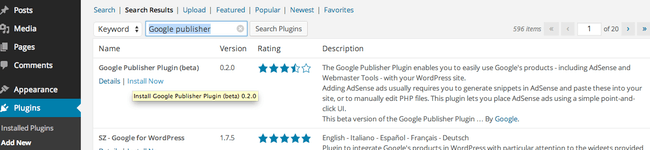
Først skal du have installeret pluginnet Google Publisher på din blog. Dette gøres nemt under Plugins og Add New, og søg på Google Publisher.
Efterfølgende vil du have adgang til Google Publisher under Settings og Google Publisher Plugin.

For at kunne styre dine annoncer, så skal du være logget ind på din Google Adsense konto i et andet vindue. Når du er logget ind kan du trykke på Manage ads for, at påbegynde indsættelsen af annoncer.
<Step 5.1> Indsættelse af annoncerne
Du er nu klar til at vælge hvor dine Google Adsense annoncer skal være på dit website. Der er flere valgmuligheder for, hvor dine Google Adsense reklamer skal være, men dette vil også være afhængigt af dit tema (nogle temaer giver mindre muligheder pga. deres opbygning).

Valg af side til Google Adsense reklamer
Øverst får du muligheden for, at vælg hvorvidt det er forsiden, dine enkelte sider eller dine enkelte indlæg, du ønsker at indsætte Google Adsense reklamer på.

Indsættelse af selve reklamerne
Når du har valgt hvilken side du vil indsætte reklamerne på (du kan vælge at have på dine enkelte indlæg, forsiden og/eller enkelte side), så skal du blot vælge hvor reklamerne skal være.

Som det fremgår af de røde kryds, så har du mulighed for at indsætte Adsense reklamerne hvor du ønsker (dog maksimalt 3 reklamer på samme side).Du indsætter reklamerne hvor du ønsker, ved at trykke på de røde kryds. Resultat vil være som vist herunder.

TILLYKKE. Du har nu fået indsat din første Google Adsense reklame på din blog. Før selve annoncen bliver vist på din blog, kan der gå op til 24 timer. Dette sker fordi Google først skal indeksere din blog, og udvælge passende annoncer baseret på dit indhold.
Ønsker du flere informationer omkring brugen af Google Adsense og optimering af din indtjening, så følg os på Facebook, og vi holder dig opdateret.
De tekniske aspekter af Google Adsense
Google Adsense er et værktøj med mange muligheder, og mange måder hvorpå du kan tilpasse og optimere. Vi arbejder pt. på en guide således, at nybegynderne kan blive eksperter! Imens vi udarbejder denne, så læs f.eks. dette indlæg, og få lidt teknisk information.