

Billeder taget med et digitalkamera fylder ofte en del, og hvis du ikke gør noget ved denne størrelse inden det ligges på bloggen, så kan dette være skadeligt for din blog. Det sløver nemlig din blog hvilket resulterer i, at dine besøgende skal vente på at dine blogindlæg indlæses (irriterende) samtidig med, at det skader din blog i forhold til SEO (irriterende).
Selvom du direkte på din WordPress blog (Blogspot, Bloggersdelight etc.) opsætter den ønskede størrelse, så skal browseren stadig loade den fulde version før, det bliver reduceret til den rigtige størrelse (læs mere omkring load hastighed her).
I denne guide vil vi fremviser en række nemme metoder, som du kan benytte til at reducere størrelsen på dine billeder (og opsætte hastigheden af din blog, styrke din SEO og få glade læsere).
Reducer filstørrelsen igennem programmer
Herunder har vi udarbejdet en kort guide til de enkelte programmer vi selv benytter, og fremviser hvordan du hurtig kan reducere filstørrelsen herigennem.
Photoshop
Er du en af de heldige personer som har Photoshop på din computer, så kan du nemt reducere filstørrelsen og opløsningen direkte derfra. Under Image -> Image size finder du disse muligheder, som det fremgår af billedet herunder.

Du kan med fordel tilpasse størrelsen, efter hvilken størrelse dit tema tillader (et tema med sidebar ligger ofte på 600-650px i bredden). Øverst i vinduet vil filstørrelsen på billedet fremgå, og du kan således løbende holde øje med filstørrelsen. Er dit billede i rigtig høj kvalitet, så kan du også ændre på ”resolution”, hvor 72 anbefales til blogs.
Gimp
De fleste vil have adgang til Gimp, da programmet er gratis og findes både til Mac og Windows. Ligesom med Photoshop, så kan du nemt igennem Gimp reducere filstørrelsen under Image -> Scale image.

Ligesom med Photoshop, har du også igennem Gimp enkelte muligheder ift. kvaliteten af billedet (jf. dropdown-vinduet – læs mere om disse muligheder her).
Microsoft Paint
Har du ikke mulighed for at anvende nogle af de førnævnte muligheder, så vil en sidste løsning være at reducere filstørrelsen igennem Microsoft Paint. Hvis dette er løsningen du ønsker at anvende, så jævnfør denne video.
Reducer filstørrelsen online
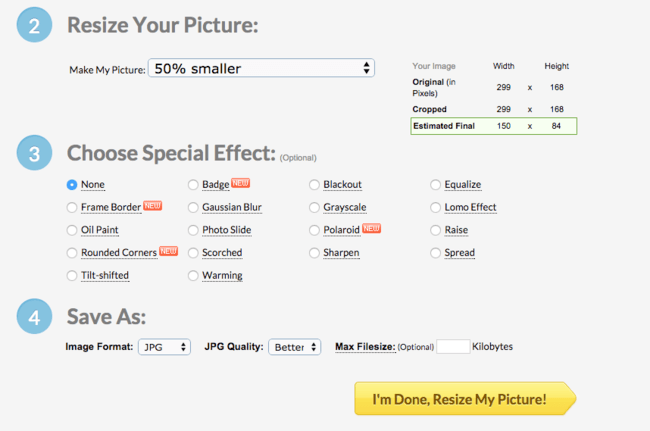
Der findes også en række løsninger du kan anvende online for, at nedsætte størrelsen på din billeder, som vil være med til at reducere filstørrelsen. De fleste af disse løsninger vil dog kun tillade at du tilpasser størrelsen på billederne, og ikke andre aspeker. I de fleste tilfælde, kan det have en effekt på filstørrelsen.
Kraken.io (1 billede af gangen – dog maks. 1 MB pr. billede)
Picresize.com (1 billede af gangen – ingen restriktion på størrelsen)
Tinypng.com (20 billeder af gangen – dog maks. 5 MB pr. billede)
Reducer filstørrelsen igennem plug-ins
En sidste mulighed kan være løsningen for dig, hvis du allerede har en masse billeder på din blog, som har for store filstørrelse. Løsningen vil være, at få et plug-in til at reducere filstørrelsen på dine billeder automatisk (af en omgang).
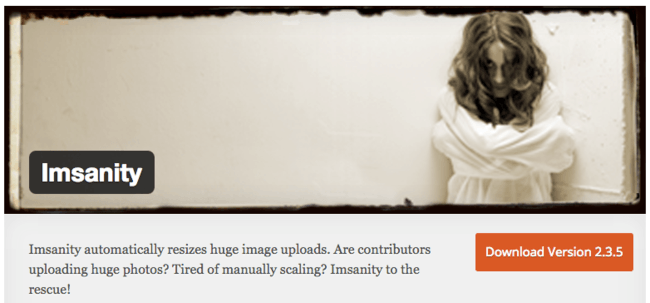
Selvom det kan virke som den rigtige løsning for dig, så vil vi anbefale dig at reducere filstørrelsen på dine billeder manuelt inden du ligger dem online. Du løber nemlig altid en risiko på din blog, når du installerer og benytter et nyt plugin.
Hvad gør du med dine billeder for, at holde filstørrelsen nede? Lig en kommentar herunder.