Hvordan laver man en blog?
Man laver nemt en blog ved, at finde på det rette blognavn, udvælge et webhotel og efterfølgende opsætte WordPress derpå. Når dette er gjort, kan du nemt skrive indhold online på din blog og udgive dette efterfølgende.
Hvordan laver man en blog?
Vi har svaret – og tro mig – det er faktisk ikke svært!
Vi vil besvare spørgsmålet i dette indlæg – og mere end det – fremvise alt!
Vi vil guider dig således, at du kan lave din helt egen blog. Igennem vores gennemførlige guide vil alt blive forklaret, og du behøver ingen teknisk forståelse.
Og hvorfor kan vi så guide dig til at lave en blog?
Vi er blogeksperterne, efter i mange år at have drevet mange forskellige blogs (f.eks. Vinterfryd.dk, Unitate.dk, JustBrowsing.dk, nicolajvinter.dk og mange andre)
Vi har således lavet og drevet rigtig mange blogs!
Stadig ikke sikker, så læs omkring holdet bagved Unitate her.
— 4 steps til at lav din blog på eget domæne —




Step 1: Hvordan laver man en blog
Før vi besvarer dit spørgsmål omkring hvordan man laver en blog, så er der enkelte punkter du skal være bevidst omkring.
Disse vil vi kort tage nu, så de er afklaret inden vi påbegynder at lave bloggen.
Vi har selv været igennem disse tre grundlæggende punkter masser af gange, så vi ved præcis hvordan du kommer igennem dem nemmest muligt.
Step 1.1: Valg af blognavn
Selve navnet og således også URL’en på din blog, er en af de vigtigste punkter at have styr på, før vi viser dig hvordan man laver en blog.
Dit blognavn er “nøglen” som læseren skal bruge for, at finde din blog.

Vi har sammensat nogle enkelte gode råd, som du kan benytte dig af, når det kommer til valg af blognavn, når du laver en blog første gang. Med disse enkelte råd, burde du hurtigt kunne vælge det perfekte blognavn som passer til dig og din blog.
– Beslut hvorvidt blognavnet skal være baseret på dit navn eller emnet.
– Sørg for at vælge den kortest form af blognavnet.
– Tjek om blognavnet ligger tæt op af andre blogs eller hjemmesider.
– Sørg for at dine mindste søskende kan udtale og stave til blognavnet.
– Sørg for at blognavnet hænger fast
Har du problemer med at finde på det rette navn, så prøv at tænke på navne på eksisterende blogs, som du ser op til og som du ønsker at blive som.
Tjek f.eks. denne liste for store danske blogs (Husk dog at det kan være en fordel, at give læserne MERE end hvad allerede eksisterende blogger giver dem).
(NB: søge på domænenavnet med den endelse du ønsker, således du f.eks. søger på valgtenavn.dk eller valgtenavn.com).
Step 1.2: CMS-system og design (Brugerfladen)
Du skal beslutte hvilken brugerflade/CMS, som du ønsker at benytte på din blog. Dette er den brugerflade som du møder når du logger ind ”bagved” din blog, hvor du skriver og udgiver din blogindlæg.
Vi benytter selv WordPress på denne blog samt størstedelen af de andre blogs vi har. Vi har prøvet næsten alle CMS-systemer på markedet, og anbefaler at du benytter WordPress da det er nemt for nybegyndere samt fremtidssikret.
Hvordan laver man en blog -Guiden tager således udgangspunkt i WordPress.
Når du har valgt dit CMS-system, så skal du have valgt det design som passer til din blog. Vi fremviser i guiden nogle gode temaer – både gratis og betalte – så kan du selv vælge det design, som passer præcis til din blog.
Step 1.3: Webhosting (hvor din blog ”ligger”)
Der skal også tages stilling til hvor du ønsker at have din blog ”hostet” – dette betyder kort og godt, at du skal vælge hvor du vil have at din blog ”ligger”.
Det kan blive meget teknisk, men vi vil i denne guide forsøge at forklare dig omkring dette (og guider selvfølgelig til alt når du laver din egen blog).
Step 2: Sådan laver du en blog
Du har spurgt ”hvordan laver man en blog?”, og nu begynder det endelig at tage form.
Du har besluttet dig for, at lav din egen blog på dit eget domæne samt har fundet på et super fedt navn (ikke?!), som efterfølgende skal tiltrække en masse læsere.
Nu skal vi have lavet selve bloggen og fået sat dig på den vej til, at blive en af Danmarks fedeste bloggere.
Hvert skridt i guiden til at lave din egen blog, vil være beskrevet grundigt således, at nybegyndere med deres første blogs og folk som allerde har blogs, har mulighed for at benytte sig af guiden.
Step 2.1: Køb af domæne/blognavn og webhosting
Der findes mange forskellige udbyder, som kan klare webhosting for dig i Danmark. For ikke at besværliggøre processen, så har vi valgt udbyderen Simply.com (tidligere UnoEuro). At benytte Unoeuro vil være en fordel for dig, da:
1. Denne guide viser dig alt du skal bruge!
2. De har en nem installations af WordPress!
3. De tager daglig backup af alt på din blog!
4. Din mor kan ikke hjælpe dig med at vælge!
Sådan laver du en blog, følg punkterne herunder
1. Følg linket her som leder dig over til UnoEuro, hvor vi påbegynder registreringen.
2. Øverst på siden under ”Søg efter dit domæne” skriver du det blognavn du har valgt til bloggen (som det fremgår af skærmbilledet herunder).
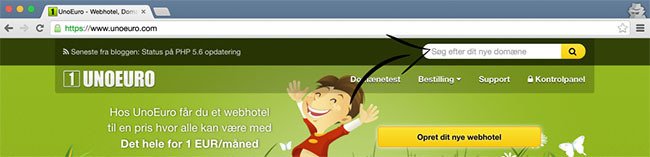
3. Dette bringer dig til siden, hvor du skal vælge om dit domæne skal være .dk, .com eller en af de andre muligheder. Vi anbefaler at du anvender .dk eller .com.
Fordelene ved at benytte .dk er, at folk ved at det er en dansk blog, af en person fra Danmark. Herudover er folk også mere trykke med, at besøge denne typer af blog og hjemmesider. Hvis du vælger .com kan du både skrive på dansk og engelsk – folk er efterhånd blevet vant til, at begge kan forekomme derpå. Ingen af de andre anbefales af os.
(Psst. det er billigst at købe et .dk domæne). Tryk på ”Bestil” udfor det domæne som du ønsker.

4. På næste side skal du vælge hvilken type af webhosting du ønsker. Der er flere valgmuligheder, og under disse er der listede hvad de forskellige pakker indeholder. Hvis du ikke har forstand på noget af dette, så vælg ”Bronze”. Med denne pakke får du alt som du har behov for som ny eller medium blogger. Endvidere er det efterfølgende nemt at opgradere til en større pakke. Tryk på en af de 2 ”Bestil nu”-knapper under den pakke du ønsker at bestille.

5. På næste side fremgår dit endelige domæne valg. Hvis du har fortrudt, kan du nu ændre på navne eller hvorvidt det skal være .dk eller .com. Er alt som det skal være, så trykker du blot ”Næste”.

6. På næste side skal du blot indtaste dine oplysninger. Det er vigtigt, at disse er rigtige og du har mulighed for at afhente post på denne adresse. Mere omkring dette vil blive forklaret senere.

7. På følgende side, er der nogle tekniske elementer du skal udfylde. Du skal blot vælg ”PHP” ud for ”Produkt”, hvilket gør at vi senere kan installere WordPress. Slutligt skal du vælge hvilken adgangskode der skal benyttes til bloggen – vælg en adgangskode du kan huske, men som samtidig er sikker. Udfyld billedet som fremvist herunder.

8. Ved næste side vil du komme til betalingssiden, hvor du blot indtaster din oplysninger og betaler. Unoeuro slår sig fast på, at det koster 1 euro om måneden at have en blog hos dem. Med alle omkostninger til bloggen, vil prisen ligge imellem 230-240 kr. i alt.
Tillykke
du er nu et skridt tættere på, at begynde det fantastiske blogeventyr.
Step 2.2: Godkendelse af bloggen
Så snart du har gennemført bestillingen, så tager Unoeuro kontakten til DK Hostmaster, som varetager kontrollen med de danske domæner (dvs. alt som ender på .DK).

Alt som du skal vide omkring DK Hostmaster er, at de varetager dit domæne og at du årligt skal betale 50 kroner for dette (pr. 1. januar 2018)
Dette er en pris som du skal betale, hvert år du ønsker at have bloggen. Den første betaling til DK Hostmaster skete igennem Unoeuro, og er således allerede betalt.
Så snart du har registreret domænet igennem Unoeuro, så fremsendes der efterfølgende en e-mail samt et brev fra DK Hostmaster.
Du modtager både en e-mail vedr. reservation af dit domæne, og endnu vigtigere, en e-mail omkring at du skal aktivere dit domæne. Følgende besked vil fremgå af denne e-mail:
Du kan opdatere dine oplysninger ved at logge på ‘Selvbetjening‘ på DK Hostmasters hjemmeside www.dk-hostmaster.dk/selvbetjening/ med dit bruger-id og adgangskode!
Sådan godkender du din blog hos DK Hosmaster…
1. Følg linket i e-mailen (e-mail nr. 2 omkring aktivering af domænet).
2. Login med oplysningerne som du finder i første e-mail (jf. vedhæftet pdf).
3. Godkend dit website (sæt kryd udfor domænet og tryk aktiver)
Når du har godkendt dit domæne hos DK Hostmaster, så kan der gå en smule tid, før Unoeuro kan se dette. Heldigvis kan du påbegynde næste skridt allerede før dette er sket. Der kan forekomme ventetid undervejs, hvor der skal sendes information imellem Unoeuro og DK Hostmaster (vi forklarer hvornår i guiden).
Step 2.3: Installation af WordPress (Dit CMS-system)
Så er vi kommet til den sjove del af hvordan laver man en blog –guiden, nemlig hvor du skal have installerede dit CMS-system. Vi har allerede tidligere nævnt, at WordPress er det system vi anbefaler, da det er meget brugervenligt og giver mange muligheder ift. design. Ved at benytte WordPress, er du sikret en blog som fungerer i mange år fremadrettede.
1. Login på din Unoeuro-konto. Du skal bruge de loginoplysninger, som du fik da du bestilte bloggen (Tjek din e-mail fra Unoeuro).
2. Når du er logget ind på Unoeuro, så skal du gå ind under ”kontrolpanel” hvor du i venstre side finder ”1-Click installation”.

3. På denne side kan du se alle de CMS-systemer, som du har mulighed for at benytte. Du skal trykke på ”Vælg” under WordPress.
4. På den efterfølgende side gives der mulighed for forskellige indstillinger. Det eneste du skal indtaste på denne side er ”password” samt ”administrator’s e-mail”. Du behøver ikke at indtaste flere oplysninger, og kan blot trykke næste. For en god ordensskyld, så kan du få forklaret de resterende oplysninger ved at trykke herunder.
-
- Ønskede adresse: Ændre kun denne, hvis du ønsker at din blog ligger på en anden side end ”forsiden”. Eksempelvis hvis den skal ligge på DITNAVN.dk/Bloggen. Dette betyder at du ved at besøge DITNAVN.dk møder en helt tom side, og kun ved at besøge DITNAVN.dk/Bloggen finder det som du designer og skriver til din blog. Vi anbefaler IKKE at du skriver noget i dette felt.
-
- Administrator’s login: Her skrives det brugernavn, som du ønsker at logge ind med på din blog. De fleste vælger at benytte admin, men det kan ændres.
-
- Site name:Hvad du ønsker dit CMS system hedder når du er logget ind. Dette navn fremgår ikke overfor brugerne.
- Interface language: Det sprog som du ønsker fremgår af dit CMS-system. Dvs. det sprog som er at finde på din blog, når du er logget ind. Dvs. kun det sprog som fremgår overfor dig selv, og ikke din læsere. Hvis du ikke har noget problem med engelsk, så anbefaler vi af tekniske årsager at dette anvendes.

5. Efterfølgende fremkommer en ansvarsfraskrivelse, som du blot skal acceptere. Så snart dette er sket, så vil du selve installationen af WordPress påbegynde.

6. Efterfølgende vindue oplyser, at det kan tage optil flere minutter før WordPress er installeret. Lige så snart dette er sket … Tillykke. Du er nu meget tæt på at være blogger og har lavet en blog.
7. Selve lav en blog processen er færdig, og det er nu tid til at besøge din blog for, se hvordan den ser ud. Alt efter hvilket WordPress design der pt. er standard, så vil du blive mødt af noget ala denne side.

Det kan ske, at du er en smule hurtigere end Hostmaster og Unoeuro. Hvis dette er tilfældet, vil du formentlig blive mødt af følgende billede. Der kan gå op til 24 timer fra du køber domænet til det er aktiveret.

Det kan sagtens lade sig gøre, at installere WordPress imens du venter på at Hostmaster og Unoeuro kommunikerer ift. registrering mv. Du kan dog ikke se resultat, og skal lige vente de 24 timer (så hop du bare i seng, så forsætter vi i morgen – Husk at gemme hvordan laver man en blog -guiden, således du kan finde den i morgen!).
Step 3: Dit design
Så er tiden endelig kommet, du lavet din egen blog og kan faktisk begynde at skrive allerede nu!
Men først er du sikkert ivrig efter, at komme i gang med at finde det rigtige design. I dette afsnit vil vi hjælpe dig med, at finde det helt rigtige design til din nye blog.
Der ligger et par enkelte WordPress designs på din nylavede blog allerede, men du vil sikkert gerne finde et design som passer perfekt til dig og din blog. Følgende guide viser hvordan du installere og søger efter design til din blog.
1. Login på din blog igennem følgende link DITNAVN.dk/wp-admin
2. Under ”Appearance” vælger du ”Themes”

3. På denne side ser du alle de temaer, som allerede er installeret på din blog (der fremgår flere her, end der vil på din blog).

4. Ved at trykke øverst på ”add new”, kan du søge på designs (også kaldet tema) direkte fra din blog. Det kan dog være svært, at finde det perfekte design på denne måde, så hvis du ikke finder noget du kan bruge her, så læs med længere nede, hvor vi fremviser flere tricks hertil.
5. Du kan i søgefeltet skrive din søgning efter et tema, og underneden kan du vælge f.eks. hvilken farve temaet skal komme i, hvor mange kolonner teamet skal have samt mange andre ting, som skal være med til, at finde det rette tema til dig.

6. Når du har fundet det tema som du ønsker at benytte, så skal du blot vælge dette, og trykke på “activate“.
Du har nu lavet en blog med et standard tema, og kan nu begynde at blogge på dit eget domæne. Det er dog ikke altid, at disse gratis temaer til din blog er de bedste. I efterfølgende afsnit vil vi fremvise gode tips til, at finde de bedst designs til din blog.
Step 3.1: Lave en blog med fedt design
Du spurgte hvordan laver man en blog, og vi gav dig den ultimative guide til at gøre dette. Men en blog er ikke en rigtig blog, før man har fundet lige præcis det design som passer til den, og som giver besøgende en forståelse af, hvem du er og hvorfor de lige præcis skal blive faste læsere af din blog.

Når du skal finde et design til bloggen, så afhænger det selvfølgelig også af, om du ønsker et klassisk blogdesign, et magasin design, et fotograf design eller noget helt fjerde. Herunder har vi samlet en række råd således, at du nemt finder det rette design til din blog.
a) Fortag Google søgningen ”best wordpress themes 2017”. Dette giver dig en masse hjemmesider, som har lavet nogle rigtig gode lister med temaer. Ønsker du at temaet skal være gratis, så tilføjer du bare ”free” og hvis du ønsker at betale for et flottere tema, så skriver du bare ”premium”. F.eks. så kan du tage et kig på denne liste fra 2017.
b) Find inspiration hos andre bloggere. Det kan være en fordel, at finde inspiration hos andre bloggere for, at finde ud af hvad der allerede benyttes (husk dog, at det altid vil være en fordel, hvis du er anderledes). Når du har fundet en blogger med et pænt design, så kan du tjekker hvem der har lavet dette ved, at kigge i koden eller benytte denne hjemmeside.
c) Vælg et højkvalitetsdesign hos Elegant Themes, som pt. har 87 kvalitets temaer du kan vælge imellem. På deres hjemmeside kan du vælge at få fremvist en liste med temaer indenfor forskellige kategorier, for på denne måde at finde præcis det tema som passer til dig.

Af temaer som er værd at ligge mærke til, synes vi f.eks. at både Origin, Nexus og eNews er værd at stifte bekendtskab med. Du kan enten vælge at betale kun for temaet, eller betale for adgang til hele deres univers af plugins og temaer. F.eks. har de et plugin til e-mail (Bloom), som virkelig er en af de bedste e-mail/nyhedsbrev plugin der findes.
Step 4: Første SEO-optimeringer
Når du laver din egen blog, så vil det være fordelagtigt også at gør bloggen optimal overfor Google, således du modtager besøgende derfra – udover fra de sociale medier og andre steder hvor du ønsker at være aktiv. Derfor fremviser vi her, nogle af de første SEO-optimeringer du kan foretage på din blog.
1. Opsæt rigtig URL-struktur. Under ”settings” vælg ”permalinks”. På denne side vælger du ”post name”. Inden andre rettelser skal gøres på denne side. Læs også disse 8 ting, som du skal gøre efter installationen af WordPress.

2. Opsæt side titel. Under ”settings” og ”general” kan du skrive en side title for din blog. Dette kan f.eks. være noget ala ”DIT DOMÆNE NAVN” (i site title) og ”En blog omkring ..” (i tagline).

3. Opsæt kontrol af kommentar. Under ”settings” og ”discussion” skal du fjerne hakket i ”Comment author must have a previously approved comment” og sætte det i ”Comment must be manually approved”. Dette gør således, at du skal godkende alle kommentarer der kommer på bloggen (samt undgår spamkommentarer – se også plugin Akismet til dette).

4. Installation af SEO-plugin. Installer plugin ved navn ”Yoast – WordPress SEO”. Dette gøres under ”plugins” og ”add new”. Søg på Yoast.

Du kan læse vores guide omkring brugen af Yoast lige her. Har du lyst til at lære mere omkring søgemaskineoptimering for bloggere, så kan du læse med her.
Tillykke! Nu er hvordan laver man en blog -guiden færdig, og du kan kalde dig selv for blogger. Smid en kommentar herunder med din blog URL, så andre nye blogere benytte den til inspiration.
–Blog FAQ–
Vi får jævnligt en række spørgsmål fra kommende- eller nye bloggere, som henvender sig til skabelsen af deres blog. For at gøre det nemmere for de kommende problemstillinger, så har vi taget alle de spørgsmål vi har modtaget igennem bloggen og de sociale medier, og besvaret dem herunder. Finder du ikke svaret på dit spørgsmål, så kontakt os endelig og vi hjælper dig.
Hvordan får jeg favicon på min blog?
Med den seneste opdatering af WordPress (4.3), så kan du faktisk nemt fra dit kontrolpanel ,vælg den favicon du vil have fremvist. Hvis du har lavet en blog og opdateret til version 4.3 af WordPress, så opsætter du favicon under Appearance -> Customize -> Site Identity -> Site Icon (Select file). Hvis du ikke har opdateret til den nyeste version af WordPress, så kan du nemt gøre brug af favicon igennem et plugin, hvilket du kan læse mere omkring her.
Hvordan får jeg designet favicon til min blog?
Det tager selvfølgelig lidt evner at designe sit eget favicon, men det er faktisk meget nemt at sammensætte af allerede eksterne elementer. Hvad du skal gøre er blot at sørge for, at billedet er i .png, da det således er transparent. Søg herefter på forskellige delelementer i PNG og sammensæt i f.eks. Gimp (læs mere omkring gratis fotoredigeringsprogrammer her).
Hvordan opretter man en menu på sin blog?
Under Appearance -> Menu har du mulighed for at oprette selve menuen som du ønsker den (hvor du både kan tilknytte kategorier, sider, indlæg og links sammen i en menu). Når du har oprettet menuen, givet den et navn og indsat de elementer du ønsker, så skal den enkelte menu tilknyttes til den placering den skal fremvises på. Dette gør du under Appearance -> Customize (under det valgte tema) -> Navigation. Herunder vælger du din nyoprettet menu under dropdown vinduet markeret med ”Primary Menu”. Understøtter dit tema flere menuer (f.eks. i header og footer), så kan disse også vælges herfra.
Hvordan tilpasser man sit WordPress tema?
Det er en smule forskelligt fra tema til tema, hvor man ændre i dette. Som regel vil de grundlæggende rettelser ske under Appearance -> Customize. Hvor du f.eks. vælger menu, farve, logo, skrifttype, baggrundsbillede og meget andet afhængig af det enkelte tema.
Udover dette, så har det enkelte tema også en række indstillinger som er at findes under temaets egne indstillinger. Disse findes enten som et nyt separat punkt i venstre side, eller under Appearance. En sidste del ift. at styre designet er widgets, som du finder du Appearance -> Widgets. Herfra har du mulighed for at opsætte en række elementer i allerede defineret punkter på din blog (afhænger af temaet, men er f.eks. ofte i sidebaren eller footeren). At lave en blog med fokus på f.eks. sociale medier i sidebaren, kan være en måde hvorpå du allerede fra starten skaber loyale og faste læsere.
Hvordan vælger jeg det rigtige WordPress tema?
Det kan være rigtig svært at vælge det rigtige WordPress, tema når man laver en blog, og det kan sagtens være, at du skal vælge over flere omgange. Det er også rigtig svært at komme med råd om, hvilket tema der vil passe til dig, da der findes rigtig mange forskellige typer af blogs.
For at finde det rigtig tema til din blog, vil vi anbefale at du følger de tips der er fremvist i denne guide (se herover). Men herudover vil vi også henlede din opmærksomhed til muligheden for, at se hvilket tema andre bloggere benytter (her) samt vores tjekliste hvis du vælger at skifte fra et tema til et andet (her).
Kan jeg nemt skifte WordPress tema efterfølgende?
Når du har lavet din egen blog, er du ikke låst fast til hverken CMS eller tema. Derfor vil du til enhver tid kunne skifte tema, hvilket gøres rigtig nemt under Appearance -> Themes -> Add New. Er man ny i WordPress kan det være en fordel at gøre det så tidligt som muligt, da der selvfølgelig vil være en række tilpasninger foretaget på det tidligere tema, som skal gøres på ny. Læs endvidere vores indlæg omkring skift af tema her.
Skal jeg lad alle kommentere på min blog?
Når du lige har lavet en blog, så er den bedste løsning blot at lade alle kommentere på din blog, da du ikke vil skræmme læsere væk. Du skal blot sikre dig, at du har installeret Akismet på din nyoprettet blog, således denne tager alt spam. På et senere tidspunkt, når der er flere besøgende, kan du tage stilling til om folk f.eks. kun kan kommentere igennem en WordPress-, Facebook- eller blogspot-profil for, på denne måde sikre at folk ikke ”gemmer” sig bagved mærkelige profiler.
Hvor mange menuer er der tilladt?
Det er forskelligt fra tema til tema, hvor mange menuer du kan have. Ofte vil du opleve én menu i toppen, hvor du kan indsætte så mange menupunkter som du ønsker. Der er dog også ofte mulighed for, at der er menuer i både footer og header området, hvilket vil fremgå af teamet. En god ide kan være, at se preview af temaet før du installerer det, hvor de ofte har brugt alle de menuer der er i temaet.
Note: det er svært, uden gode kodeegenskaber, at oprette ekstra menupunkter til et tema. Vælg derfor på forhånd et tema, med alle de menuer du ønsker at bruge.
Hvad skal jeg tænke over ift. mobil-enheder når jeg vælger tema?
Det er vigtigt, at du vælger et tema som er responsivt, da temaet således tilpasser sig uanset hvilke skærm der benyttes til at læse din blog. Dette er både vigtigt ift. at give dine brugere en god oplevelse, men også vigtigt ift. at tiltrække disse fra Google (Som helst vil sende besøgende fra mobilen, til en hjemmeside de kan se og læse).
Det kan derfor være en rigtig god ide, hvis du på forhånd går efter et tema som er markeret med ”responsivt”. Hvis du vil være helt på den sikre side, så er det en god ide at se dit kommende tema på begge enheder, og især holde øje med, hvordan menu og sidebar ser ud derpå, da det ofte er disse elementer som ”forsvinder” eller bliver ”ændret”.
Hvordan laver man en om mig-side?
Alle ”sider”, dvs. sider som er stationære, laves under ”pages”. Udover at disse ikke fremgår som ”indlæg” på forsiden, og har en mere stationær rolle, så oprettes disse næsten ligesom indlæg. Vi har skrevet en guide omkring at skrive den gode om mig-side lige her.
Hvordan får jeg sociale medier ikoner på min blog?
Hvis du ønsker at få sociale medie ikoner på din blog, f.eks. i header eller sidebar, som henviser folk til dine sociale medier profiler, så kan dette gøres på flere forskellige måder. Du kan enten indsætte små ikoner (ses ofte i headeren) med direkte links, eller du kan benytte store bokse i sidebaren (som her på Unitate.dk), som nemt kan gøres for en række af de store sociale medier. Læs om hvordan du får Instagram samt Facebook på din blog her.
Ønsker du også at give folk mulighed for at ”like” eller ”dele” dine indlæg direkte fra din blog, samtidig med at du fremviser, hvor mange andre der har gjort dette? Så skal du første tjekke om dette allerede er indbygget i dit tema (tjek dit temas indstillinger). Hvis dette ikke er tilfældet, så kan du hente et plugin som giver denne mulighed (f.eks. ”Share This”).
Kan jeg opdatere til den nyeste WordPress og skal jeg?
Der kommer hele tiden nye opdateringer til WordPress, og det generelle råd er at holde denne opdateret. Ofte vil der være enten forbedrings- eller sikkerhedsopdatering, som er vigtige for din blog. Især sikkerheds-delen er vigtigt, da en u-opdateret WordPress installation kan blive hacket.
Er du bange for at der kan gå noget galt, så kan du dog a) vente indtil andre har opdateret ud problem, og hvis der opstår problemer, vente til disse er blevet rettet. Eller b) have en blog på et andet domæne med præcis samme tema og plugins, og således bruges dette som test hjemmeside til opdateringerne.
Skal man melde sig til Bloglovin?
Bloglovin kan sættes på niveau med en masse sociale medier, og er således en markedsføringskanal for din blog. Derfor vil det ofte være en god ide at gøre brug af Bloglovin, hvis du mener at din målgruppe bruger dette. En blog der lige er blevet lavet vil selvfølgelig have få følgere, så det kan sende et forkert signal at have det direkte på bloggen, men dette må være op til dig selv. I visse situationer vil den generelle målgruppe ikke anvende Bloglovin, og herved vil det således ikke være oplagt at forsøge at tvinge folk derpå, og det vil være bedre at finde andre medier hvorpå man skal oprette profiler.
Hvordan får jeg kategorier i menuen?
Under Appearance -> Menu har du mulighed for, at enten indsætte et link direkte til kategorien i menuen, eller benytte kategori-oversigten der er tilknyttet menu-opsætningen.
Du kan enten sætte dine kategier i en menu i sidebaren, og herved blot fremvise direkte link til hver enkel kategori. Udover dette har du også muligheden for, at indsætte dine kategorier i topmenuen, hvor der dog sjældent er plads til at fremvise alle. I sådan en situation kan det være en fordel, at have alle kategorierne i en dropdown under et toppunkt som f.eks. hedder ”emner”eller ”kategorier”. Dette kan du også nemt gøre under menu-systemet, blot ved at ”rykke” selve kategorierne en tand ind (til højre) ift. det overordnet menupunkt.
Note: Ønsker du ikke at det overordnet menupunkt skal linke til noget, og det kun er de enkelte kategorier i dropdown herunder der skal, så kan du indsætte ”#” som link i toppunktet, hvilket gør at dette ikke er klikbart.
Hvordan ”logger jeg ind” på min blog?
Har du lige lavet en blog i WordPress, så kan du logge ind på din blog ved at besøge valgtenavn.dk/wp-admin. På denne side indtaster du blot ”admin” som bruger og det password du lavede, da du opsatte bloggen. Har du glemt dit password, så kan du nemt benytte knappen ”glemt” og få fremsendt en e-mail med mulighed for at lave et nyt.
Vil du anbefale betalt eller gratis WordPress tema?
Det kommer ofte an på, hvor seriøs du ønsker at blive, med den blog du har lavet. Der findes rigtig mange gode gratis WordPress temaer, som sagtens kan bruges som en opstart. Fordelen med betalte temaer er, at de ofte bliver opdateret rigtig tit med nye muligheder samt den nyeste sikkerhed. Du kan læse mere omkring WordPress sikkerhed her, og få en ide omkring, hvorfor dette er vigtigt.
Tror du at bloggen vil eksistere om 2 år? 5 år? Hvis svaret er ja, så vil vores anbefale være at kigge efter de betalte temaer allerede nu.
Blog om ét- eller flere emner?
Lav en blog med fokus på dette allerede fra starten, og du vil have det nemmere på sigt. Det er faktisk lige meget om du har fokus på et eller flere emner, så længe du allerede fra starten har taget et aktivt valg/fra-valg omkring dette.
Der findes rigtig mange blogs som omhandler flere emner, som ofte betegnes som de ”personlige livsstilsblog”. Disse blogs omhandler alt relevant fra personens liv, og herved naturligt mange forskellige emner. Der findes en masse blogs som har fået succes med dette, og som stadig gør. Der er selvfølgelig mange om buddet, så det er altid en god ide inden man laver en blog, at se på om man kan bidrag med ”mere” end dem.
Der findes også rigtig mange niche blogs, som kun skriver omkring et bestemt emne og holder sig til dette. Disse blogs kan have svært ved at forsætte med at finde på indhold, men har ellers den fordel, at konkurrencen er lille og muligheden for succes nogle gange er større. Når man overvejer en nicheblog (med få emner), så skal man blot huske på at tænker over hvor mange læsere der vil være hertil? er der overhovedet nok?
Men udover at tænke på antal emner, så kan det også være en ide at tænke på vinkel og hvordan man vil være unik. Det er nemlig set mange gange før, at nye bloggere kommer til med samme emne som andre, men grundet deres vinkel og ”deres eget unikke touch”, så fik de hurtigere succes (/mere succes) end de eksisterende.
Jeg kommer ikke frem, når jeg søger på mit blognavn (på Google)?
Lad os starte med at sige, at Google nogle gange fungerer på mærkelige måder, og herefter at du ikke med det samme efter du har lavet bloggen, er garanteret at blive fremvist på Google eller nogle af de andre søgemaskiner der findes.
For det meste skal du ikke være bekymret, da du med tiden nok skal blive fremvist på Google, når man søger på dit navn. En måde du kan få processen til at være hurtigere er ved, at få enkelte links fra andre hjemmesider/blogs. F.eks. kan det være en ide at ligge en kommentar med link til din blog, på andre blogs, fordi Google således kan ”finde” din blog igennem dette link. Du kan også på sigt arbejde mere med feltet der hedder ”søgemaskineoptimering (SEO)” som er en disciplin dedikeret til, at hjælp med at komme højere op på søgemaskinerne.
Hvordan får jeg af vide hvor mange der besøger min blog?
Der findes forskelligt værktøj som kan hjælpe med dette, men kun ét som vi vil anbefale. Du skal benytte Google Analytics som er det mest pålidelige værktøj til, at tracke hvor mange besøgende din blog modtager efter du har lavet den. Læs mere omkring Google Analytics samt hvordan du opsætter dette her.
Udover at fortælle dig hvor mange der besøger din blog, så kan Google Analytics også give dig meget andet vigtig information. Hvis du har interesse i dette, så kan du læse alle vores indlæg omkring Google Analytics og brugen heraf lige her.
Gamle blot til ny blog? hvordan får man viderestillet?
Har du lavet en ny blog på et nyt domæne, og ønsker at viderestille din gamle blog til denne, så kan dette ske igennem en ”301 redirect”. Det gode ved at gøre brug en af 301 redirect er, at besøgende til den gamle blog, automatisk bliver viderestillet til din nye blog på et splitsekund. På denne måde er du sikret, at du ikke mister dine gamle læsere. Læs mere omkring 301 redirect og hvordan denne opsættes her.
NB: 301 er også en rigtig god måde hvorpå, du kan videresende den værdi din blog har opbygget ift. søgemaskinerne.
Kan jeg fjerne min sidebar på min blog?
Det kan ikke altid lade sig gøre at fjerne sidebaren på en blog, og desværre kan du ikke bare lade denne være tom. Der findes en række temaer hvor du på sider (dvs. ikke blogindlæg) har mulighed for, at vælge en ”fullview” under ” page attributes” og således ikke have en sidebar. Men skal du have denne fjernet på indlæg og forsiden, så skal du enten have det indkodet, eller finde et tema som ikke indeholder denne (gå f.eks. efter ”full width wordpress theme”).
Hvordan laver jeg et logo til min blog?
At få det helt rigtig loge (/header billede) til sin blog, er ikke noget man nemt kan gøre, hvis resultatet skal være perfekt. Der findes en række gratis fotoredigeringsprogrammer som du kan gøre brug af, hvis du selv ønsker at forsøge dig med at lave et. Men herudover er rådet fra os, at du finder enten en dansk eller udenlandsk designer, som kan lave dette for dig. Skal det være billigt, så kan det f.eks. være en ide at forsøge igennem Fiverr.com.
Hvordan laver jeg et godt kodeord?
Det er rigtig vigtigt at lave et kodeord som er stærkt for, at undgå at miste bloggen til en hacker. Har du den nyeste version af WordPress (4.3), så er der i denne implementeret en kodeordsgenerator, som laver unikke og stærke kodeord til din blog. Har du ikke har den nyeste version af WordPress, så vil vi anbefale at du benytter denne onlinekodegenerator.
Hvordan får jeg bedre sikkerhed på min blog?
Det er vigtigt at sige, at selvom du får en rigtig god sikkerhed på din nye blog, så vil der altid være en risiko. Derfor kan det være en rigtig god ide, at tage en masse forholdsregler udover direkte på din blog. Det kan f.eks. være, at du aldrig benytter dit kodeord på andre hjemmesider, at du har et stærkt kodeord på din e-mail (den tilknyttet din blog), at du aldrig benytter ubeskyttet WIFIs samt altid tænker fornuftigt over hvor du logger ind på din blog (dvs. ikke fra andres/offentlige computere).
Når der er styr på disse, så er der selvfølgelig en række ting du kan gøre direkte på din blog for, at få en bedre sikkerhed. Dette kan du læse om lige her.
Hvordan rykker jeg min blog fra Blogspot til WordPress?
Den nemme måde er at starte den nye blog, og så skrive et indlæg på den gamle omkring, at bloggen er flyttet (evt. også i sidebaren). Problematikken med dette er selvfølgelig, at du ikke får alle dine indlæg, placeringer på Google og besøgende med over til den nye blog. Der findes en anden løsning, hvor du flytter alt fra den gamle blog og efterfølgende viderestiller denne til den nye, som du kan læse omkring her.
Hvordan fungere DK Hostmaster og hvad skal jeg med dem?
DK Hostmaster er dem som står for den administrative del af domænerne, og således ikke noget du kan undgå at komme i kontakt med, hvis du ønsker at have et .dk-domæne. Prisen til dem er dog meget lav, og for mange ikke en særlig stor omkostning. DK Hostmaster får alle informationer omkring dig, når du bestiller dit domæne, da Unoeuro er forpligtet til at videresende disse. Dette betyder også, at du ikke skal foretage dig andet end at logge ind med de fremsendt oplysninger, og godkende at du ønsker domænet efterfølgende.
Hvordan får jeg besøgende til min nye blog?
Hvis du lige har lavet din blog, så vil det være en god ide ikke at forvente særlig meget af besøgsantallene. Det tager tid at opbygge kendskab til sin blog, men det kan sagtens lade sig gøre. Her på Unitate.dk finder du en masse guide til, præcis hvordan du gør din blog bedre og får flere besøgende til denne. Herunder henviser vi til nogle af disse guides fordelt på emne.
– Bedre blog-sektionen: denne sektionen lære dig omkring det at skrive blog, og hvordan du kan blive bedre på dette felt.
– Sociale medier-sektionen: Denne sektionen fremviser hvordan, du igennem diverse sociale medier får opbygget faste følgere og flere besøgende til bloggen.
– SEO-sektionen: Igennem denne sektion fremviser vi, hvordan du kan få flere besøgende til din blog igennem søgemaskinerne.
Hvordan får jeg flotte URL’er på mind indlæg?
Under Settings -> Permalinks har du mulighed for at ændre på din URL-struktur, og vælge præcis hvilken URL-struktur som passer ind på din blog. Som standard er indstillingen ikke særlig god, da det ikke fremgår af URL’en hvad selve siden/indlægget omhandler, hvilket er dårligt både overfor læserne men også ift. SEO. Vores anbefaling er, at du vælger ”Post name”, at dette tager navnet for siden/blogindlægget, og benytter dette som din URL. Herudover giver det dig muligheden for nemt, direkte fra indlægget/siden, at redigere i selve URL’en.
Får ”-2” i min URL – hvordan slipper jeg for det?
Hvis du får et ”-2” i din URL, og dette sker selvom du prøver at ændre URL’en, så er dette fordi der allerede eksistere en side/indlæg med navnet. Tjek derfor at du ikke allerede har udgivet en side/indlæg med navnet. Dette kan endvidere ske, hvis du før har oprettet en side/indlæg med navnet, og slettet denne, men ikke slettet denne fra papirkurven.
Hvordan retter jeg i bloggen og indlæg, uden at folk ser det?
Når det kommer til indlæg og sider, så kan du altid benytte dig at ”preview” og på denne måde se resultatet løbende, inden du udgiver siden/indlægget. På denne måde er du sikker på at alt er perfekt, inden du lader andre se det.
Når det kommer til selve designet af bloggen, så er der en række begrænsninger for, hvor meget du kan rette uden at det skal være ”live”. F.eks. kan du med alle rettelser under Appearance -> Customize også benytte dig af preview, og se resultaterne før du gemmer og udgiver dem. Rettelser du laver under selve temaets indstillinger etc., kan dog kun fremvises med det samme.
Hvordan opdeler jeg nemmest min blog i emner?
Igennem WordPress er det nemt at benytte kategorier og tags til, at opdele de enkelte blogindlæg i emner. Herefter kan man opsætte links i menuen til hver af disse mener, således blot nemt kan finde indlæg under de emner de ønsker at læse.
Skal jeg købe både .com og .dk til min blog?
Vi anbefaler at du køber dem begge, opretter bloggen på den ene og 301 viderestiller det andet. På denne måde ender alle på den samme blog og du er sikret, at ingen andre tager dit domænenavn. Du kan evt. blot købe domænet med en DNS opsætningen, og herigennem opsætte en 301 viderestillingen. Dette vil ofte kun koste 100 kr., og efterfølgende 50 kr. pr år.
Skal jeg vælge æ, ø eller å i mit blognavn?
Vores anbefaling er at man holder sig fra disse, hvilket primært skyldes, at folk har vendt sig til at disse ikke indgår i URL’er samtidig med, at URL’er med disse tegn, får en mærkelig struktur når de deles. Benyt derfor ae, oe og aa. Hvis du vil være sikker, så kan du købe både domænet med og uden, og viderestille domænet med til det korrekte. På denne måde er du sikker på, at alle kan finde frem til din blog. Forklaring: Købe både købmand.dk og koebmand.dk, og viderestille købmand.dk til koebmand.dk.
Skal jeg vælge med eller uden bindestreg i blognavn/URL’en?
Dette afhænger meget af, hvor mange ord der er i blognavnet. En tommelfingerregel er, at man skal lave en blog uden bindestreg i navnet, og kun have bindestreg med, hvis et navn uden ville være svært at udtale (f.eks. hvis det er svært at skille de enkelte ord fra hinanden).
Skal jeg oplyse min e-mail på min blog?
Det vil være en god ide, at lade folk komme i direkte kontakt med dig, da det skaber en tættere relation til dine læsere. Herudover vil det også være nemmere for f.eks. virksomheder, at tage kontakt til dig ift. at indgå et samarbejde. Du kan evt. oplyse e-mailen i et billede eller som kontakt(a)blognavn.dk for at undgå spam. De fleste vælger at oprette en kontakt-side med diverse kontaktoplysninger, men du kan også blot fremvise din e-mail fra f.eks. din footer eller sidebar.
Hvad er widget og hvordan fungere widgets?
Widgets er små ”programmer” som du kan indsættes forskellige steder på din blog, alt efter hvor din tema tillader dette. En widget kan f.eks. være en oversigt over dine seneste blogindlæg, din Facebook-boks samt meget andet. For det meste findes der widget områder i sidebar og footerne, som f.eks. her på Unitate.dk.
Jeg forstår ikke WordPress, hvor skal jeg begynde?
Som nybegynder kan det være svært at sætte sig ind i WordPress, selvom dette dog er det mest intuitive CMS for bloggere. Oplever du problemer med at finde ud af WordPress, så har vi skrevet en række guides som kan hjælpe dig på vej. Du finder disse guides til WordPress lige her. På denne side finder du alle de guides vi har skrevet omkring WordPress, og i højre side finder du vores begynderguides, som er en række blogindlæg opsat i den korrekte rækkefølge, og derfor nemt at følge for nybegyndere.
Hvad gør jeg, hvis jeg ikke længere ønsker at beholde min blog?
Hvis du ikke længere ønsker at beholde din blog, så kan du simpelthen stoppe med at betale for denne. Når du ikke betaler for webhotellet eller domænet, så vil din blog blive lukket ned. Skal bloggen lukkes ned med det sammen, så skal du kontakte din webhost og få dem til at gøre dette.
Vi vil dog ikke anbefale at du lukker din blog ned, da du ikke på et senere tidspunkt kan genskabe denne. Vent derfor altid til du er helt sikker på din beslutning, og luk først bloggen der. Du kan altid blot få den til at fremvise en blank side, indtil du tager den endelige beslutning. Du skal også huske på, at når du har opsagt domænet, så kan andre opkøbe dette og bruge det som de skulle ønske (og vel og mærke uden, at du kan gøre noget ved dette).
Kan jeg nemt skifte navn på bloggen senere?
Det kan sagtens lade sig gøre, i den forstand at du kan lave en ny blog, og henvise den gamle til denne blog. Men da denne proces er en smule besværlig, er det selvfølgelig ikke noget vi vil anbefale at man skal sigte imod. Brug derfor tiden inden du laver bloggen til at finde på det rette emne og navn, således du er så sikker som mulig på blognavnet (domænenavnet).
Hvor gammel skal jeg være for, at have en blog?
Der er som sådan ikke nogle krav til alder, andet end at du skal have mulighed for at betale for webhotel/domæne med et dankort – og efterfølgende betale hvert år. Derfor vil det være oplagt, at man under 18 år, tager sin forældre med på sidelinjen. Dette er både grundet betaling, men også for at sikre, at man forstår hvad det er man foretager sig online. F.eks. er det vigtigt at forstå, at de ting man ligger online, faktisk aldrig rigtig forsvinder, også selvom man selv lukker sin blog.
Er der andre CMS’er udover WordPress?
Der findes rigtig mange forskellige CMS systemer til diverse hjemmeside formål, men når man snakker om at lave en blog, så er WordPress det største og bedste system. Derfor vil vi ikke anbefale andre systemer.
Kan jeg tjene penge på min nye blog?
Du kan sagtens tjene penge på din blog, men det kan være svært at tjene penge på en helt ny blog. Ofte vil du skulle have en vis mængde besøgende, og opnået en vis status overfor disse, før du kan tjene penge på din blog. Vil du vide mere omkring dette emne, så kan du læse vores guide her.
Herudover vil vi også anbefale, at du ikke laver dig en blog med det eneste formål, at tjene penge på denne. Ofte kan læserne mærke dette, og vil foretrække bloggere med en ”rigtig” passion for at blogge. Herudover er det også svært at få en succesoplevelse med en ny blog, hvis det eneste formål er at tjene penge på denne. Dette er derimod nemmere at få med en blog, hvis målet er at skabe en god blog, da alle nye læsere, kommentarer etc. vil være en succesoplevelse.
Hvor meget kan jeg selv designe på de enkelte temaer?
Har du forstand på kodning? Hvis svaret er ja, så kan du ofte gøre alt det du vil med et tema, da du har direkte adgang til koden. Hvis du ikke har erfaring, så kan du dog stadig foretage en række rettelser/tilføjelser igennem de indstillingsmuligheder etc. som temaet stiller til rådighed.
Her er rådet dog, at temaer som er betalt, ofte har flere indstillingsmuligheder, og således ofte er nemmere at få gjort unikke. Der er dog et par elementer du skal være klar over fra starten, ift. hvad der ikke kan ændres, hvilket du kan læse mere omkring her.
Skal jeg lave en blog eller en hjemmeside?
Forskellen på de to er ikke særlig stor, og ofte er den eneste forskel, at man på en hjemmeside har en stationær forsiden og på en blog sine blogindlæg. Der kan være flere grunde til, at du skulle vælge en hjemmeside, men rent praktisk ift. at oprette denne, så er der ikke meget forskel. Derfor kan du sagtens bruge denne guide til at lave en blog, og på et senere tidspunkt ”omdanne” denne til en hjemmeside (tager blot få sekunder).
Kan jeg bruge en blog ift. fremtidige jobmuligheder?
Vi har en stærk holdning omkring, at en blog kan være en rigtig gode måde hvorpå, du kan forbedre dine muligheder for at få et job. Meget kort, så fremviser du passion samt viden indenfor feltet, hvilket kan være svært at fremvise igennem andre midler.
Kan jeg bruge min blog som CV?
Du kan sagtens benytte din blog som dit online CV, hvor du allerede fra din forside har fremvist dine kvalifikationer (eller dele deraf) og gjort det klart hvad ideen er med hjemmesiden/bloggen. Dette kan især være en nem og god måde til, hurtigt at fremsende en CV til en kommende arbejdsgiver samtidig med, at det giver dig en fornyet vinkel til at finde jobbet (igennem trafikken til denne). Læs mere omkring emnet her.
Min blog er langsom, hvad gør jeg?
Det er vigtigt at ens blog loader hurtigt, således man ikke mister læsere, som ikke ønsker at vente på alt indholdet. Herudover kan en dårlig load hastighed også påvirke din blog overfor Google, og herved miste dig besøgende. Du kan læse mere omkring hvordan du tjekker din load hastighed lige her. Der er flere ting som du kan gøre ved problemstillingen, men den vigtigste af disse er, at sørger for at billederne fylder så lidt som muligt. Herudover kan det også være en ide, at have så få plugins på din blog som muligt. Læs flere tips her.
Hvad er et subdomæne og skal jeg vælge dette?
Et af de vigtigste emner når det kommer til at lave din egen blog er, at beslutte hvorvidt du ønsker at have bloggen på dit eget domæne (fx DITNAVN.dk) eller på et subdomæne (fx DITNAVN.blogspot.dk). Der er flere punkter som kan afklare, hvorvidt du skal have dit eget domæne eller et subdomæne. Inden vi fortæller fordele og ulemper herved, vil vi kort slå fast, at vi ALTID vil rådgive til at vælge eget domæne. Har du allerede besluttet dig for, at lave en blog på eget domæne, så kan du springe dette afsnit over og hoppe direkte til lav en blog step 1 her.
Valget imellem eget domæne eller subdomæne
Forskellen på de to typer af domæner er simpel. Hvis du får en blog på dit eget domæne (som denne guide viser dig hvordan du gør), så får du følgende:
– Fuld kontrol over dit domæne + alle rettighederne.
– En nem og simpel URL alle kan huske.
– Fremstår som professionel blogger.
– Mere tiltalende overfor virksomhederne ift. samarbejde.
– Mere tiltalende overfor læsere, da et seriøst blogging niveau fremvises.
– Mulighed for flere besøgende fra søgemaskinerne.
Når man lister alle fordelene ved at have blog på eget domæne, så fremgår det også som værende den mest attraktive løsning for dig. Grunden til at folk vælger subdomæner (som f.eks. blogspot, bloggersdelight etc.) er ofte pga. denne løsning er gratis, og herved er en nem måde at starte ud på. Her kan rådet kun være, at hvis du virkelig vil være blogger, så er dette ikke den rigtige løsning. Prismæssigt er det en billigere løsning, men du skal ikke blive bange for, at det koster flere tusinde kroner at lave en blog på eget domæne, dette kan faktisk gøres for kun 250-300 kr. (betalingen er for ét år, og efterfølgende vil betalingen pr. år være mindre).
Der findes flere myter omkring blogs på subdomæner, som desværre gør, at mange bloggere fejlagtigt vælger denne løsning. Lad os få fjernet disse myter en gang for alle:
”Mange tror fejlagtigt, at det er nemmere at blogge samt lave selve bloggen på et subdomæne”.
Denne holdning er meget forkert. Det er præcist lige så nemt, at være blogger på de 2 typer af domæner. Selve opsætningen af bloggen tager 10 minutter ekstra samt åbningen af et brev for, at lave en blog på eget domæne.
”Folk tror fejlagtigt der er flere designmuligheder ved subdomæner”.
Grunden til at bloggere fra subdomæner har denne holdning er, at de nemt kan indsætte 5 forskellige domæner uden at søge andre steder. Dette kan du også på dit eget domæne, og hvis du anvender WordPress (som er det vi anbefaler i lav blog guiden) så har du flere tusinde gratis designs at benytte. Hvis du gider at benytte 100-250 kr. på et design til din blog, så har du endnu flere valgmuligheder (vi vil gennemgå alt dette fra bunden i selve guiden). Lav din egen blog på dit egen domæne, så er du 100% fremtidssikret.
Står du med et problem med din nyoprettet blog, så smid os endelige en kommentar eller en e-mail, så hjælper vi dig med din problemstilling. Efterfølgende tilføjer vi den herpå, så alle kan få gavn af din problemstilling.
Det mener andre omkring vores guide
[RICH_REVIEWS_SHOW]
Vil du fortælle hvad du synes omkring vores guide?
[RICH_REVIEWS_FORM]
[RICH_REVIEWS_SNIPPET]
[et_bloom_inline optin_id=”optin_5″]